
让 Codex 通过自定义 API 地址和密钥,直接调用 gpt-image-2 生成或编辑图片。
概览
让 Codex 通过自定义 API 地址和密钥,直接调用 gpt-image-2 生成或编辑图片。
README
Codex Image2 Skill
让 Codex 通过自定义 API 地址和密钥,直接调用 gpt-image-2 生成或编辑图片。
为什么做这个 Skill
最近使用 API 中转服务时,我发现不少中转站已经把 gpt-image-2 从常规模型列表中移出,导致 Codex 无法像以前一样直接发现并调用生图模型。
于是我写了这个 Skill。原理很简单:
- 从环境变量读取 API 地址和密钥;
- 直接调用 OpenAI 兼容的图片生成或编辑接口;
- 将返回的图片保存到项目中;
- 让 Codex 检查图片并展示最终结果。
仓库已经提供 Windows 和 macOS 的原生可执行文件。普通用户不需要安装 Python、Node.js、Go 或其他依赖。
功能
- 文生图
- 单图或多图编辑
- 可选 PNG Mask 局部编辑
- JSONL 并发批量生图
- 支持 Base64 和 URL 两种图片响应
- 自动重试网络超时、429、5xx 和 524 错误
- 输出文件覆盖保护
- API Key 脱敏,不写入 Skill 或日志
- 内置 Windows x64/ARM64 与 macOS Intel/Apple Silicon 可执行文件
如何使用
这个项目包含:
- 开源项目:codex-image2-skill
- Skill 名称:codex-image2
1. 安装 Skill
最简单的方式是把本项目地址发给 Codex,让它帮你安装:
请帮我安装这个 Skill:
https://github.com/fengfengzhidao/codex-image2-skill
也可以手动安装。
Windows PowerShell:
git clone https://github.com/fengfengzhidao/codex-image2-skill.git
Copy-Item codex-image2-skill\codex-image2 "$HOME\.codex\skills\codex-image2" -Recurse
macOS / Linux:
git clone https://github.com/fengfengzhidao/codex-image2-skill.git
cp -R codex-image2-skill/codex-image2 ~/.codex/skills/codex-image2
2. 配置 API 地址和密钥
在 PowerShell 中执行下面两条命令,可将环境变量永久保存到当前 Windows 用户:
[Environment]::SetEnvironmentVariable("CODEX_API_URL", "你的API地址", "User")
[Environment]::SetEnvironmentVariable("CODEX_API_KEY", "你的API密钥", "User")
例如,你的 API 地址可能是:
https://example.com
既可以填写服务根地址,也可以填写以 /v1 结尾的地址,Skill 会自动整理接口路径。

配置完成后,需要完全退出并重新启动 Codex,新的环境变量才会生效。
macOS / Linux 用户可以将以下内容加入自己的 shell 配置文件:
export CODEX_API_URL="你的API地址"
export CODEX_API_KEY="你的API密钥"
3. 指定 Skill 生图
重新启动 Codex 后,在请求中指定 $codex-image2 即可:
使用 $codex-image2 生成一张图片:
一只戴着宇航员头盔的橘猫站在月球表面,远处可以看到地球,电影感灯光。
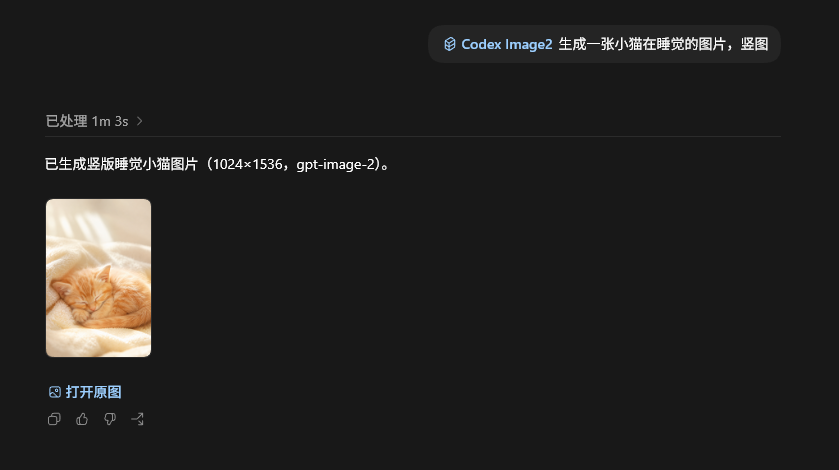
改图示例:
使用 $codex-image2 修改这张图片:
只把背景替换成雪山,人物、服装、姿势和构图保持不变。
CLI 用法
通常直接在 Codex 中指定 Skill 即可,不需要手动执行 CLI。下面的命令适合调试或自动化。
选择与你的系统匹配的文件:
| 系统 | 可执行文件 |
|---|---|
| Windows x64 | codex-image2/bin/codex-image2-windows-amd64.exe |
| Windows ARM64 | codex-image2/bin/codex-image2-windows-arm64.exe |
| macOS Intel | codex-image2/bin/codex-image2-darwin-amd64 |
| macOS Apple Silicon | codex-image2/bin/codex-image2-darwin-arm64 |
macOS 如果提示没有执行权限,运行:
chmod +x codex-image2/bin/codex-image2-darwin-*
生成图片:
& "codex-image2/bin/codex-image2-windows-amd64.exe" generate `
  --prompt "A tiny blue nebula inside a glass bottle" `
  --quality auto `
  --out "output/imagegen/nebula.png"
编辑图片:
& "codex-image2/bin/codex-image2-windows-amd64.exe" edit `
  --image "input.png" `
  --prompt "Replace only the background with a warm studio backdrop" `
  --out "output/imagegen/edited.png"
批量任务格式和完整工作流请查看 codex-image2/SKILL.md 和 batch-format.md。
从源码构建
普通用户不需要执行这一步。开发者安装 Go 后,可以运行:
$env:CGO_ENABLED = "0"
$env:GOOS = "windows"
$env:GOARCH = "amd64"
go build -trimpath -ldflags "-s -w" -o codex-image2/bin/codex-image2-windows-amd64.exe codex-image2/src/image_gen.go
源码只使用 Go 标准库。
超简单的方式
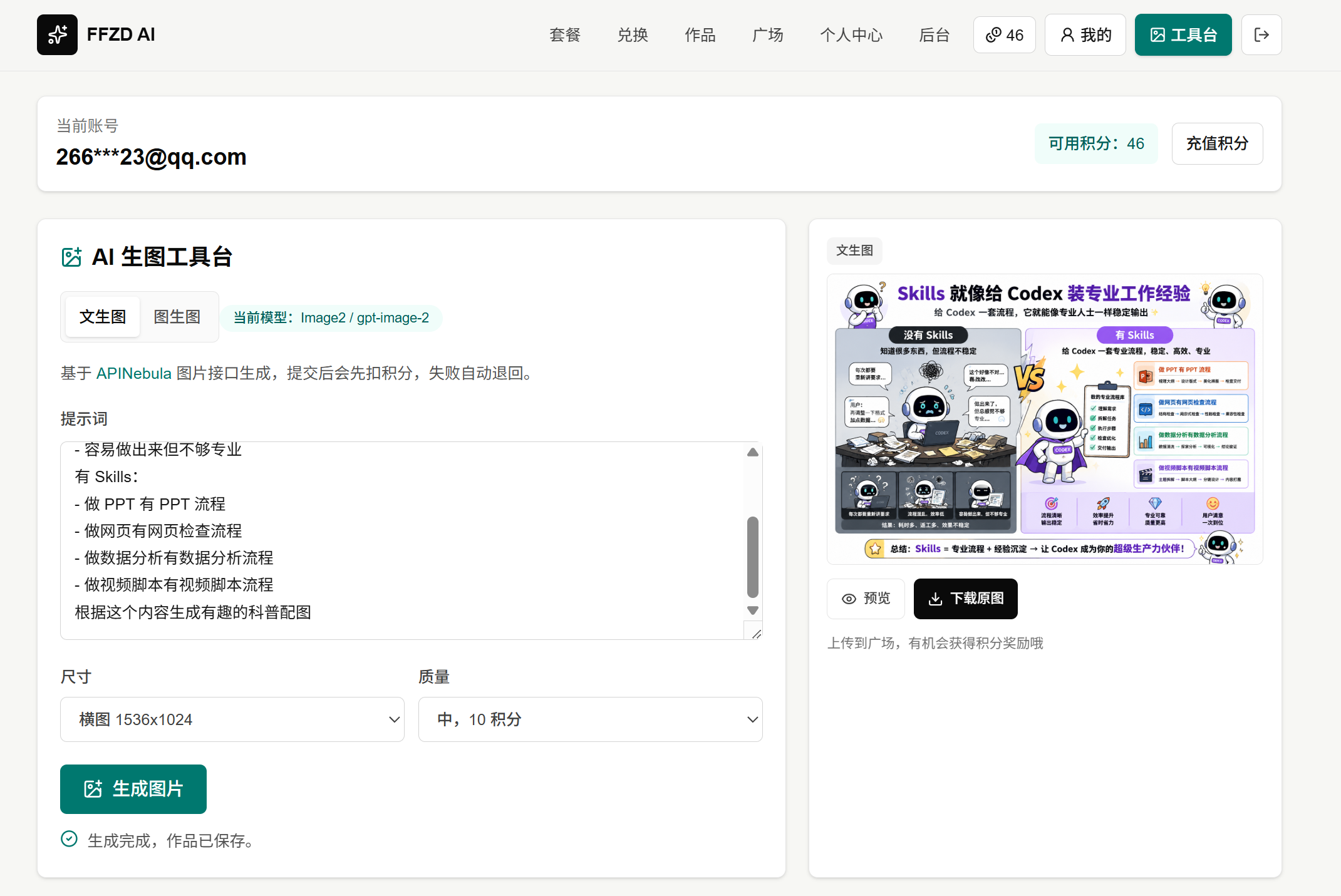
如果觉得安装 Skill 和配置环境变量还是太麻烦,也可以直接使用我开发的网站:
https://ffzd.ai/
支持文生图和图生图,打开网页即可使用。
常见问题
配置后仍提示没有 API Key
完全退出 Codex 后重新启动。已经打开的 Codex 进程不会自动读取新设置的用户环境变量。
接口返回 524 或超时
这通常表示中转服务的图片生成耗时超过了网关限制。可以尝试降低质量、使用 1024x1024、减少批量并发,或稍后重试。
是否支持所有中转站
中转服务需要兼容以下接口,并提供 gpt-image-2 模型:
POST /v1/images/generations
POST /v1/images/edits
不同服务的参数支持和稳定性可能存在差异。
安全说明
- 不要把真实 API Key 提交到 GitHub。
- 不要把 Key 写进 Skill、提示词、截图或聊天消息。
- 建议为不同服务使用独立密钥,并定期轮换。
- 本 Skill 只从
CODEX_API_KEY环境变量读取密钥,不会主动保存密钥。
License
推荐工具
换一个关键词,或者移除筛选条件。
安装
npx skillfish add fengfengzhidao/codex-image2-skill