
microsoft/vscode-copilotstudio
Developer toolsЭта страница переведена автоматически. Технические детали смотрите в оригинале. Открыть оригинал
Расширение кода для студии Copilot
Обзор
Расширение Copilot Studio для Visual Studio Code предназначено для улучшения опыта разработки агентов Microsoft Copilot Studio. Он обеспечивает языковую поддержку, завершение кода IntelliSense и предложения, а также возможности для создания компонентов агентов Copilot Studio. После установки расширение предлагает вам войти в Copilot Studio. Затем он может показать вам список агентов, связанных с вашей средой. Клонируйте агента, чтобы увидеть его редактируемые компоненты, включая источники знаний, действия, темы и триггеры. 1.Выберите значок Copilot Studio в основной боковой панели Visual Studio Code. Расширение просит вашего разрешения войти. 1.Выберите и войдите с соответствующими учетными данными для вашей среды Copilot Studio. 1. (Необязательно) Откройте желаемый агент в Copilot Studio и скопируйте его URL из адресной строки вашего браузера. 1.В панели Visual Studio Code выберите . 1.
Обзор (машинный перевод)
Расширение Copilot Studio для Visual Studio Code предназначено для улучшения опыта разработки агентов Microsoft Copilot Studio. Он обеспечивает языковую поддержку, завершение кода IntelliSense и предложения, а также возможности для создания компонентов агентов Copilot Studio.
После установки расширение предлагает вам войти в Copilot Studio. Затем он может показать вам список агентов, связанных с вашей средой. Клонируйте агента, чтобы увидеть его редактируемые компоненты, включая источники знаний, действия, темы и триггеры.
Впервые подключиться к студии Copilot
1.Выберите значок Copilot Studio в основной боковой панели Visual Studio Code. Расширение просит вашего разрешения войти.
1.Выберите Разрешить и войдите с соответствующими учетными данными для своей среды Copilot Studio.
Клонировать агента
- (Необязательно) Откройте желаемый агент в Copilot Studio и скопируйте его URL из адресной строки вашего браузера.
1.В панели Copilot Studio Visual Studio Code выберите Clone agent.
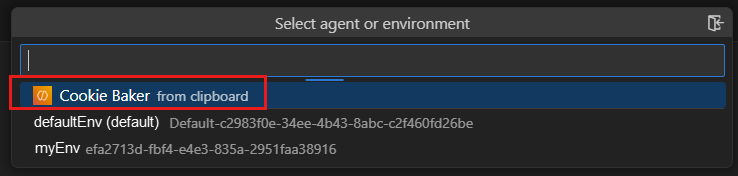
1.Выберите своего агента (с пометкой «из буфера обмена», если вы уже скопировали URL); в противном случае выберите желаемую среду, а затем выберите желаемый агент.
Эта страница переведена автоматически. Технические детали смотрите в оригинале.
README
Показан фрагмент оригинального README. Открыть оригинал.
Copilot Studio Extension for Visual Studio Code
The Copilot Studio extension for Visual Studio Code is designed to enhance the development experience of Microsoft Copilot Studio agents. It provides language support, IntelliSense code completion and suggestions, and authoring capabilities for Copilot Studio agent components.
After installation, the extension prompts you to sign in to Copilot Studio. It can then show you a list of the agents associated with your environment. Clone an agent to see its editable components, including knowledge sources, actions, topics, and triggers.
Connect to Copilot Studio for the first time
-
Select the Copilot Studio icon in the primary side bar of Visual Studio Code. The extension asks for your permission to sign in.
-
Select Allow, and sign in with the appropriate credentials for your Copilot Studio environment.
Clone an agent
-
(Optional) Open the desired agent in Copilot Studio and copy its URL from your browser’s address bar.
-
In the Copilot Studio panel of Visual Studio Code, select Clone agent.
-
Select your agent (marked with “from clipboard” if you already copied the URL); otherwise, select the desired environment and then select the desired agent. The extension prompts you to select a folder to hold your agent’s files (similar to a local repository).
-
Select the desired folder.
Edit your agent
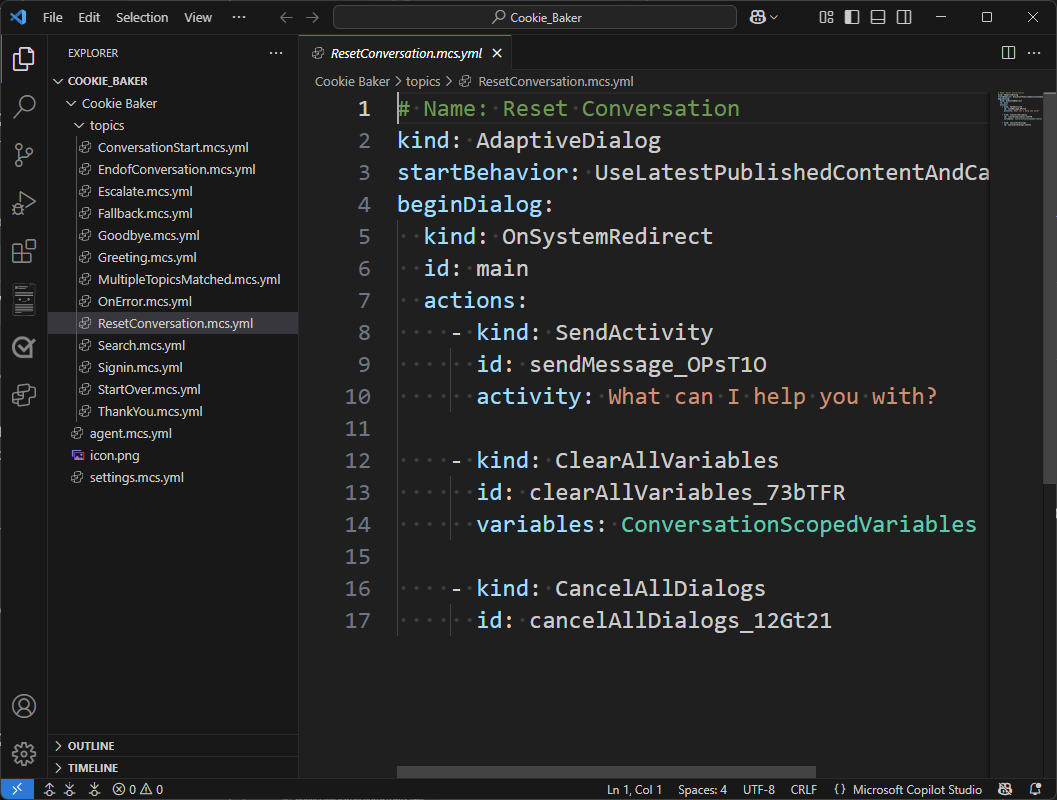
To edit any component, open the corresponding file and make the desired changes. Since Visual Studio Code natively supports YAML files, the Copilot Studio extension supports IntelliSense code completion and can provide guided tips.
Sync your changes
The Copilot Studio extension keeps your local workspace in sync with your agent. Use the sync commands in the Agent Changes view to manage changes between your local files and your Copilot Studio agent.
- Preview changes — See what’s different between your local workspace and the agent in Copilot Studio, without modifying any files.
- Get changes — Download the latest changes from your Copilot Studio agent into your local workspace.
- Apply changes — Upload your local edits to your Copilot Studio agent.
When you apply changes, they are saved directly to your agent’s environment. This is a live editing experience—your agent is updated immediately.
Repository Structure
src/
  LanguageServers/                        # .NET language server (C#)
CLaSP/ # Common Language Server Protocol frameworkРекомендуемые инструменты
Попробуйте другой запрос или уберите фильтр.
Установка
npx skillfish add microsoft/vscode-copilotstudio