
adhikasp/mcp-client-cli
Developer toolsЭта страница переведена автоматически. Технические детали смотрите в оригинале. Открыть оригинал
Простой CLI для запуска LLM-запроса и реализации MCP-клиента.
Обзор
Простая CLI-программа для запуска LLM-запроса и реализации клиента Model Context Protocol (MCP). Вы можете использовать любые серверы, совместимые с MCP, не выходя из вашего терминала. Они выступают альтернативным клиентом наряду с Claude Desktop. Кроме того, вы можете использовать любого провайдера LLM, таких как OpenAI, Groq, или локальную модель LLM через llama. 2. Создайте файл ~/.llm/config.json для настройки ваших LLM и MCP серверов: Примечание: - См. CONFIG.md для полной документации по формату конфигурации - Используйте requires_confirmation для указания, какие инструменты требуют подтверждения пользователя перед выполнением - Ключ API LLM также можно задать через переменные среды LLM_API_KEY или OPENAI_API_KEY - Конфигурационный файл можно разместить в ~/.llm/config.json или $PWD/.llm/config.json - Вы можете комментировать JSON-конфиг с // Вы можете опустить кавычки, но будьте осторожны с выбиванием специальных символов вроде &, |, ; которые могут быть интерпретированы вашей оболочкой.
Обзор (машинный перевод)
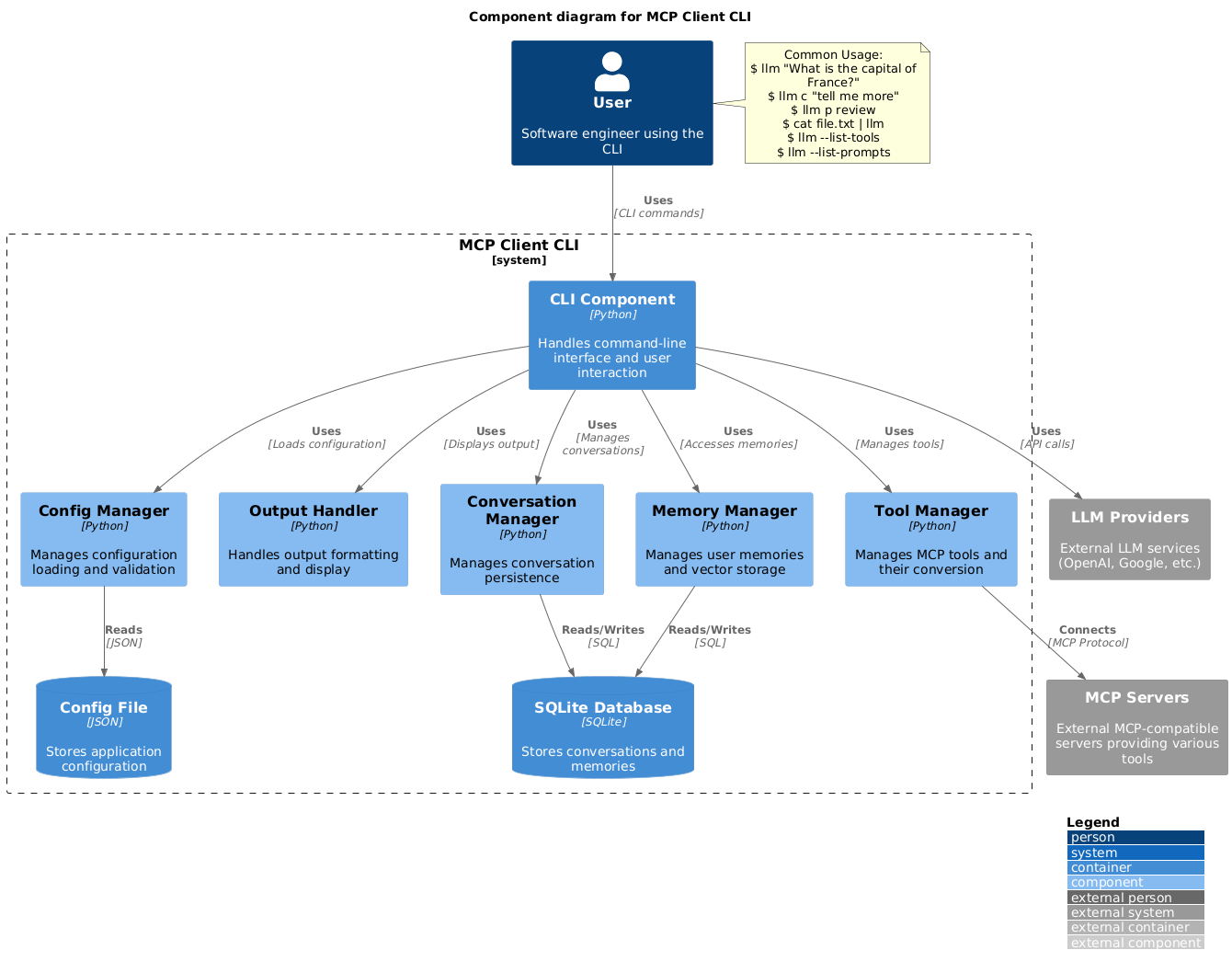
Простая CLI-программа для запуска LLM-запроса и реализации клиента Model Context Protocol (MCP).
Вы можете использовать любые серверы, совместимые с MCP, не выходя из вашего терминала.
Они выступают альтернативным клиентом наряду с Claude Desktop. Кроме того, вы можете использовать любого провайдера LLM, таких как OpenAI, Groq, или локальную модель LLM через llama.
Подготовка
-
Установка через pip:
-
Создайте файл
~/.llm/config.jsonдля настройки ваших LLM и MCP серверов:
Примечание:
- См. CONFIG.md для полной документации формата конфигурации
- Использовать
requires_confirmationдля указания, какие инструменты требуют подтверждения пользователя перед выполнением - Ключ LLM API также может быть задан через переменные окружения
LLM_API_KEYилиOPENAI_API_KEY - Конфигурационный файл можно разместить в
~/.llm/config.jsonили$PWD/.llm/config.json - Вы можете комментировать JSON-конфиг с помощью
//, если хотите менять конфигурацию
- Запускайте CLI:
Использование
Основное использование
Вы можете опустить кавычки, но будьте осторожны с специальными символами bash, такими как &, |, ;, которые могут быть интерпретированы вашей оболочкой.
Вы также можете получать ввод из других команд или файлов:
Ввод изображения
Вы можете проводить файлы изображений для анализа их с помощью мультимодальных LLM:
Эта страница переведена автоматически. Технические детали смотрите в оригинале.
README
Показан фрагмент оригинального README. Открыть оригинал.
MCP CLI client
A simple CLI program to run LLM prompt and implement Model Context Protocol (MCP) client.
You can use any MCP-compatible servers from the convenience of your terminal.
This act as alternative client beside Claude Desktop. Additionally you can use any LLM provider like OpenAI, Groq, or local LLM model via llama.
Setup
-
Install via pip:
pip install mcp-client-cli -
Create a
~/.llm/config.jsonfile to configure your LLM and MCP servers:{ "systemPrompt": "You are an AI assistant helping a software engineer...", "llm": { "provider": "openai", "model": "gpt-4", "api_key": "your-openai-api-key", "temperature": 0.7, "base_url": "https://api.openai.com/v1" // Optional, for OpenRouter or other providers }, "mcpServers": { "fetch": { "command": "uvx", "args": ["mcp-server-fetch"], "requires_confirmation": ["fetch"], "enabled": true, // Optional, defaults to true "exclude_tools": [] // Optional, list of tool names to exclude }, "brave-search": { "command": "npx", "args": ["-y", "@modelcontextprotocol/server-brave-search"], "env": { "BRAVE_API_KEY": "your-brave-api-key" }, "requires_confirmation": ["brave_web_search"] }, "youtube": { "command": "uvx", "args": ["--from", "git+https://github.com/adhikasp/mcp-youtube", "mcp-youtube"] } } }Note:
- See CONFIG.md for complete documentation of the configuration format
- Use
requires_confirmationto specify which tools need user confirmation before execution - The LLM API key can also be set via environment variables
LLM_API_KEYorOPENAI_API_KEY - The config file can be placed in either
~/.llm/config.jsonor$PWD/.llm/config.json - You can comment the JSON config file with
//if you like to switch around the configuration
-
Run the CLI:
llm "What is the capital city of North Sumatra?"
Usage
Basic Usage
$ llm What is the capital city of North Sumatra?
The capital city of North Sumatra is Medan.
You can omit the quotes, but be careful with bash special characters like &, |, ; that might be interpreted by your shell.
You can also pipe input from other commands or files:
$ echo "What is the capital city of North Sumatra?" | llm
The capital city of North Sumatra is Medan.
$ echo "Given a location, tell me its capital city." > instructions.txt
$ cat instruction.txt | llm "West Java"
The capital city of West Java is Bandung.
Image Input
Установка
uvx mcp-server-fetchКонфигурация
{
  "systemPrompt": "You are an AI assistant helping a software engineer...",
  "llm": {
    "provider": "openai",
    "model": "gpt-4",
    "api_key": "your-openai-api-key",
    "temperature": 0.7,
    "base_url": "https://api.openai.com/v1"  // Optional, for OpenRouter or other providers
  },
  "mcpServers": {
    "fetch": {
      "command": "uvx",
      "args": ["mcp-server-fetch"],
      "requires_confirmation": ["fetch"],
      "enabled": true,  // Optional, defaults to true
      "exclude_tools": []  // Optional, list of tool names to exclude
    },
    "brave-search": {
      "command": "npx",
      "args": ["-y", "@modelcontextprotocol/server-brave-search"],
      "env": {
        "BRAVE_API_KEY": "your-brave-api-key"
      },
      "requires_confirmation": ["brave_web_search"]
    },
    "youtube": {
      "command": "uvx",
      "args": ["--from", "git+https://github.com/adhikasp/mcp-youtube", "mcp-youtube"]
    }
  }
}