
acomagu/vscode-as-mcp-server
Developer toolsЭта страница переведена автоматически. Технические детали смотрите в оригинале. Открыть оригинал
acomagu/vscode-as-mcp-server — это кандидат на MCP-сервер, импортированный из https://github.com/acomagu/vscode-as-mcp-server.
Обзор
acomagu/vscode-as-mcp-server — это кандидат на MCP-сервер, импортированный из https://github.com/acomagu/vscode-as-mcp-server.
Обзор (машинный перевод)
Маркетплейс
Расширение VSCode, которое превращает ваш VSCode в MCP-сервер, обеспечивая расширенную помощь в программировании от MCP-клиентов, таких как Claude Desktop.
Ключевые особенности
Поддержка редактирования кода
- Пересматривать предлагаемые изменения кода от LLM до дифференциальностей, позволяя вам принимать, отклонять или предоставлять обратную связь.
- Диагностические сообщения в реальном времени (например, ошибки типа), мгновенно отправляемые в LLM для немедленных исправлений.
Операции терминала
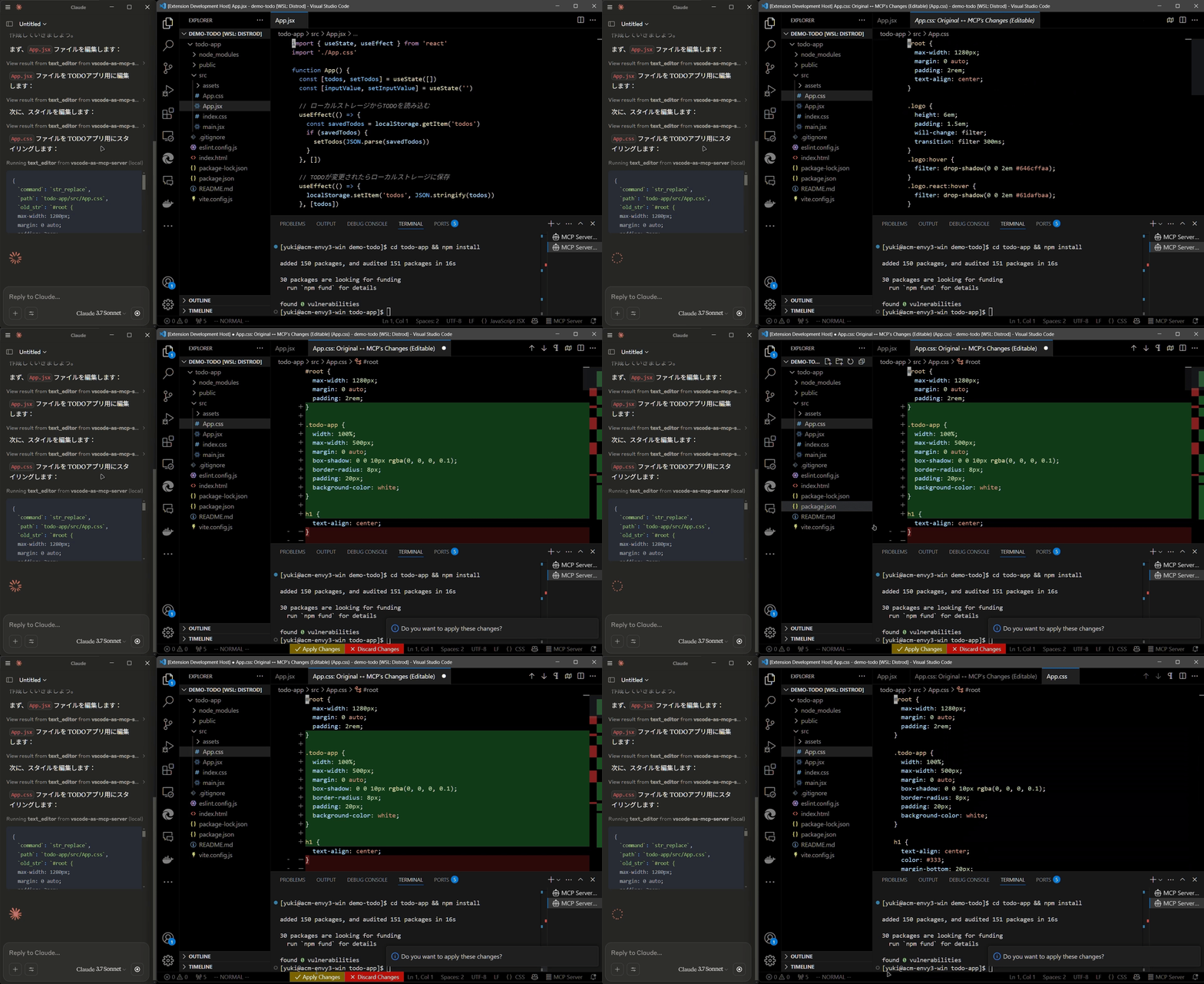
- Выполнять команды внутри интегрированного терминала VSCode (поддерживает выполнение на фоне/переднем плане, а также настройки тайм-аута).
Инструменты предварительного просмотра
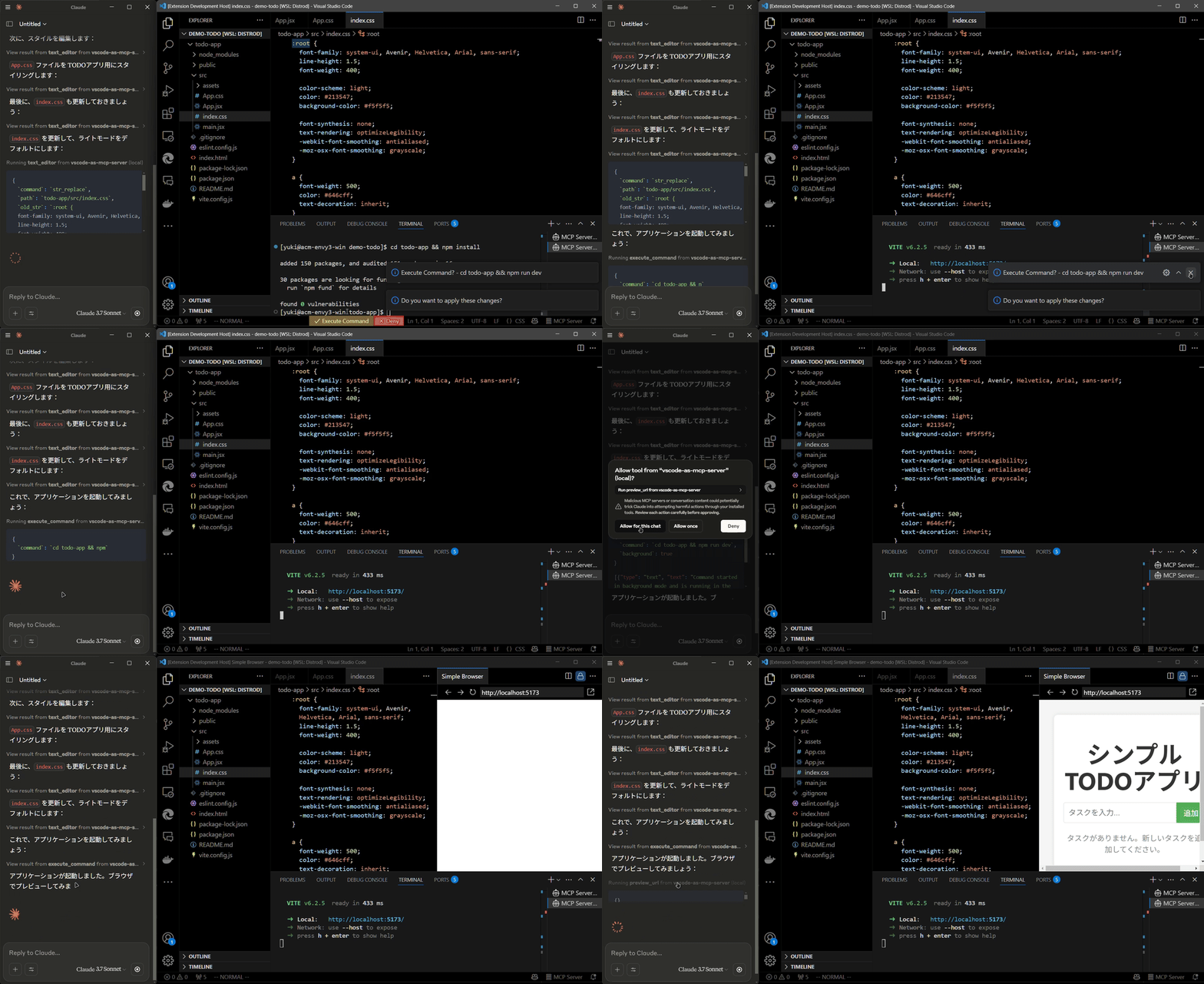
- Предпросмотр URL прямо в встроенном браузере VSCode (например, автоматически открывает предпросмотр браузера после запуска сервера Vite).
Многоэкземплярное коммутирование
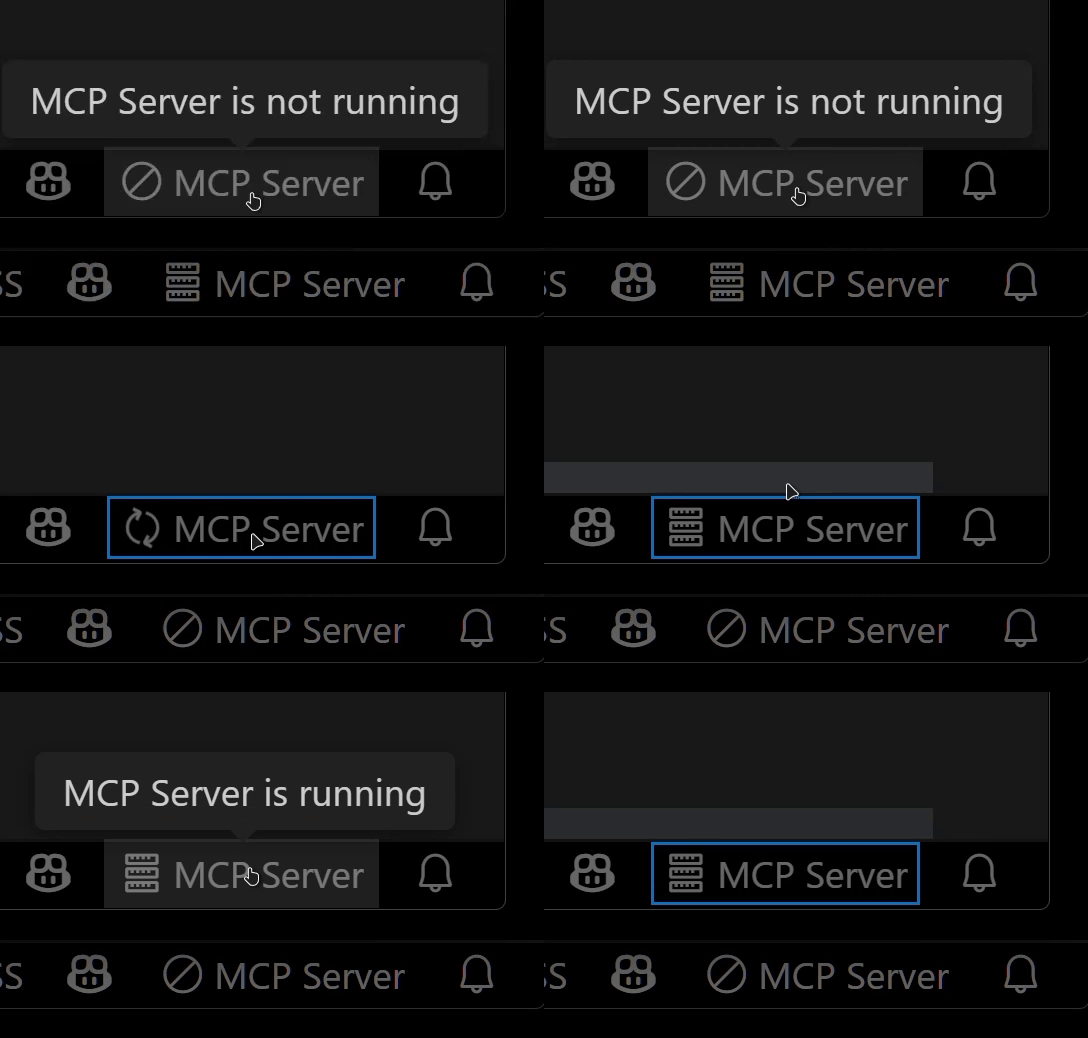
- Легко переключать MCP-сервер между несколькими открытыми окнами VSCode. (Просто нажав на элемент в строке статуса)
Функциональность реле (экспериментальная)
- Ретранслировать и экспонировать встроенные MCP-серверы, введённые в VSCode 1.99, внешне.
- Обеспечивает внешний доступ к инструментам, предоставляемым другими расширениями MCP, таким как GitHub Copilot.
Доступные встроенные инструменты
- execute_command: Выполнять команды в интегрированном терминале VSCode
Эта страница переведена автоматически. Технические детали смотрите в оригинале.
README
Показан фрагмент оригинального README. Открыть оригинал.
VSCode as MCP Server
A VSCode extension that turns your VSCode into an MCP server, enabling advanced coding assistance from MCP clients like Claude Desktop.
Key Features
Code Editing Support
- Review proposed code changes from an LLM through diffs, allowing you to accept, reject, or provide feedback.
- Real-time diagnostic messages (e.g., type errors) sent instantly to the LLM for immediate corrections.
Terminal Operations
- Execute commands within VSCode’s integrated terminal (supports background/foreground execution, and timeout settings).
Preview Tools
- Preview URLs directly within VSCode’s built-in browser (e.g., automatically opens browser preview after starting a Vite server).
Multi-instance Switching
- Easily switch the MCP server between multiple open VSCode windows.(Just by clicking the status bar item)
Relay Functionality (Experimental)
- Relay and expose built-in MCP servers introduced in VSCode 1.99 externally.
- Allows external access to tools provided by other MCP extensions, such as GitHub Copilot.
Available Built-in Tools
- execute_command: Execute commands in VSCode’s integrated terminal
- code_checker: Retrieve current diagnostics for your code
- focus_editor: Focus specific locations within files
- list_debug_sessions / start_debug_session / restart_debug_session / stop_debug_session: Manage debug sessions
- text_editor: File operations (view, replace, create, insert, undo)
- list_directory: List directory contents in a tree format
- get_terminal_output: Fetch output from a specified terminal
- list_vscode_commands / execute_vscode_command: List and execute arbitrary VSCode commands
- preview_url: Open URLs within VSCode’s integrated browser
Installation & Setup
-
Install the extension from the VSCode Marketplace.
-
Configure your MCP client:
- Using mcp-installer: You can simply instruct it to “install the vscode-as-mcp-server MCP server”.
- Other clients like Claude Desktop: Add the following to your configuration file (
claude_desktop_config.json):
{ "mcpServers": { "vscode": { "command": "npx", "args": ["vscode-as-mcp-server"] } } } -
Check the MCP server status in the bottom-right VSCode status bar:
- (Server icon): Server is running
- ∅: Click to start the server
Установка
npx vscode-as-mcp-serverКонфигурация
{
      "mcpServers": {
        "vscode": {
          "command": "npx",
          "args": ["vscode-as-mcp-server"]
        }
      }
    }